Poder Judicial de la Provincia de Catamarca



Portal del SAE
Sistema de Administración de Expedientes. Desde acá ingresás al Portal, solicitás tu usuario y clave, y encontrás todos los instructivos paso a paso.
Accesos directos
Si ya tenés usuario, ingresá al Portal. Si todavía no, solicitá tu clave según corresponda.
Ingresar al Portal del SAE
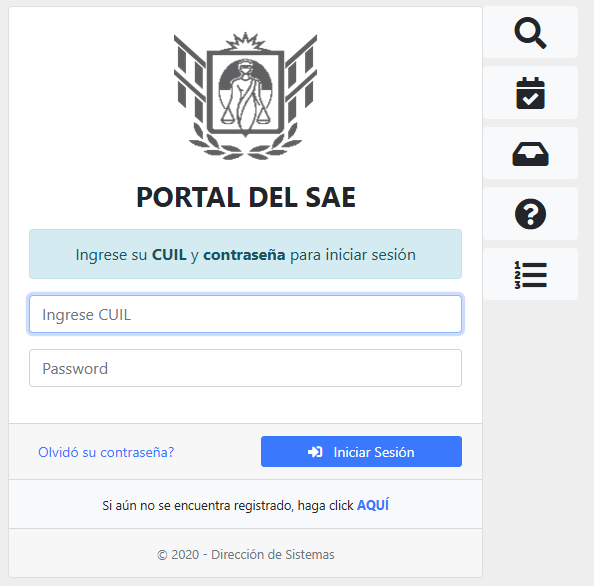
Acceso con CUIL/CUIT y contraseña para consultar expedientes y presentar escritos.
Alta de usuario — Abogados y Procuradores
Trámite 100% en línea. Tu usuario va a ser tu CUIL.
Alta de usuario — Organismos
Para organismos públicos y privados. El usuario es el CUIT de la entidad.
Instructivos paso a paso
Elegí tu perfil para ver sólo los instructivos que te corresponden. Cada uno se puede leer acá mismo o descargar en PDF.
1 Alta de usuario y clave del Portal del SAE
Trámite en línea para abogados, abogadas y procuradores matriculados en Catamarca. Tu usuario va a ser tu número de CUIL.
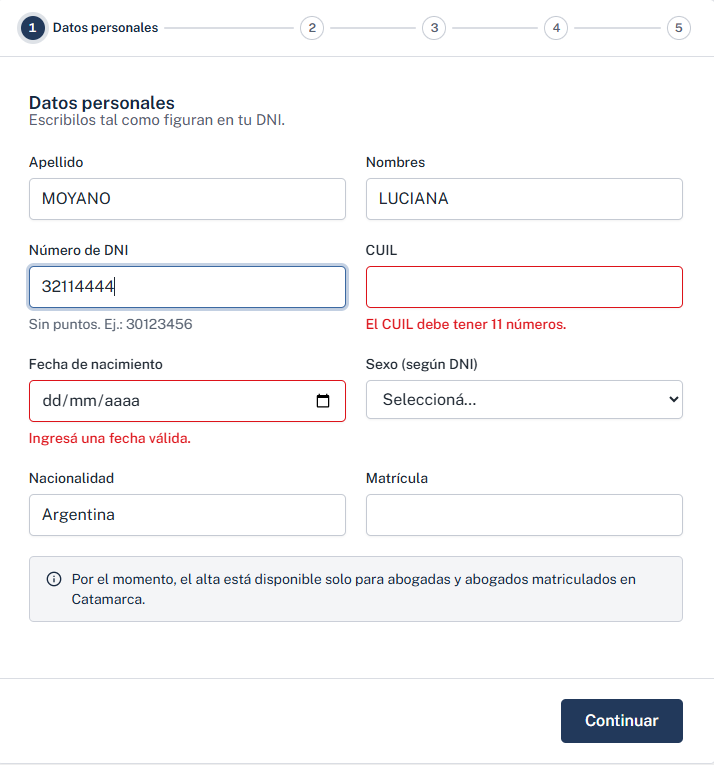
- Ingresá a la página del Poder Judicial y abrí el enlace registroportal.juscatamarca.gob.ar.
- Completá los datos solicitados en el formulario.
- Una vez completos, el sistema realiza la verificación de los datos.
- En el correo que informaste vas a recibir el link con la contraseña temporal.
- Ingresá al link, hacé clic en establecer contraseña y repetí la contraseña elegida.
- Entrá al Portal del SAE con tu usuario y contraseña. El usuario asignado es tu Nº de CUIL/CUIT.
- Aceptá los Términos y Condiciones para el uso del Sistema en la ventana que aparece.
2 Realizar presentaciones digitales
Pasos para el/la abogado/a apoderado/a
- Confeccioná y firmá la presentación conforme los requisitos establecidos en la reglamentación vigente.
- Ingresá al Portal del SAE.
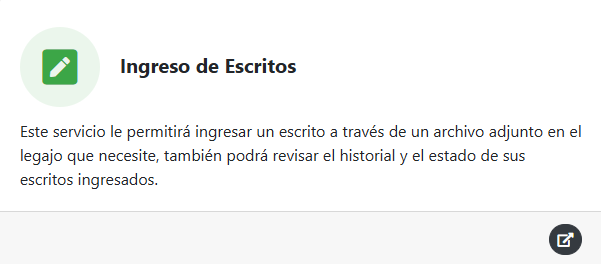
- Entrá a la sección INGRESO DE ESCRITOS.
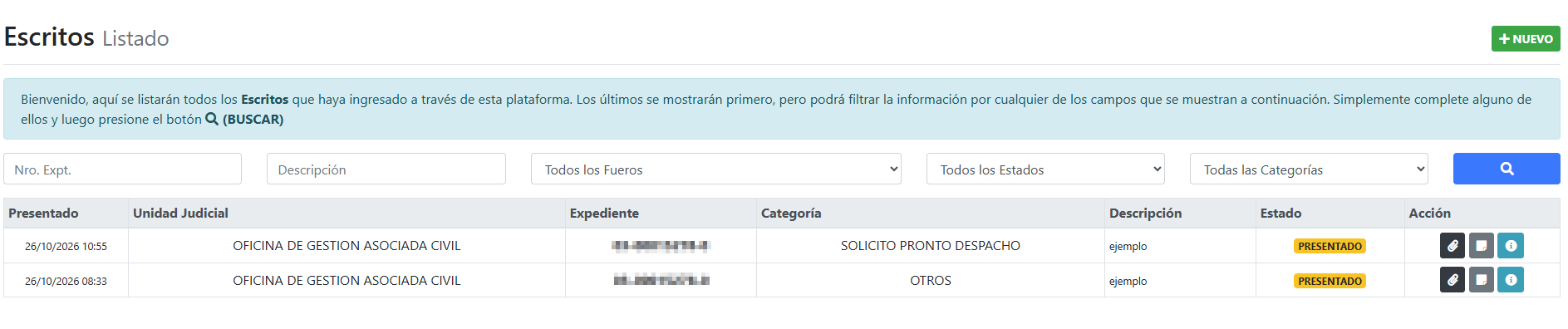
- En la pantalla de inicio aparecen listadas todas las presentaciones realizadas. Para ingresar una nueva, hacé clic en NUEVO.
- Completá los datos de búsqueda del expediente: fuero y número de expediente, y hacé clic en BUSCAR.
- Marcá la tilde del campo Sel correspondiente a la oficina donde está radicado el expediente.
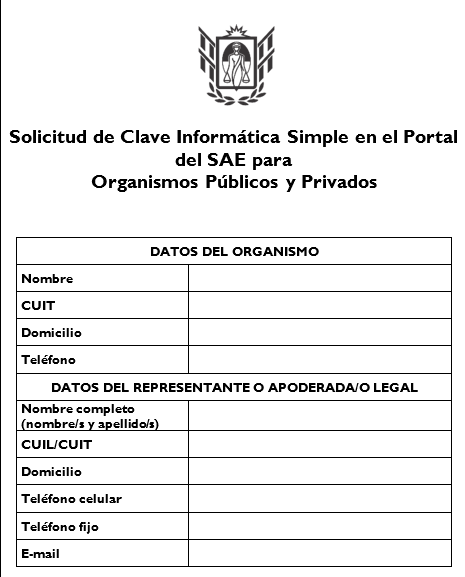
- Elegí la categoría de la presentación en el menú desplegable y agregá la Descripción.
- Indicá si vas a presentar documentación adjunta.
· Si no presentás documentación, seguí con el paso 9.
· Si sí presentás documentación, digitalizala, firmala digitalmente, seleccionala y adjuntala a la presentación. - Subí la presentación firmada digitalmente.
- Para finalizar, presioná el botón PRESENTAR ESCRITO.
Pasos para el/la abogado/a patrocinante
Confeccioná la presentación conforme la reglamentación vigente y tené presente si el/la patrocinado/a tiene firma digital:
- Si el/la patrocinado/a NO tiene firma digital: imprimí la presentación para que la firme de puño y letra, escaneala, guardala en PDF y firmala digitalmente como letrado/a siguiendo el Instructivo de generación de presentaciones digitales.
- Si el/la patrocinado/a SÍ tiene firma digital: guardá el documento en PDF, enviáselo (pendrive, mail u otro medio) para que lo firme digitalmente, recibilo firmado y firmalo digitalmente a continuación.
- Ingresá al Portal del SAE y seguí los pasos descriptos para el/la abogado/a apoderado/a.


1 Alta de usuario y clave — Organismos Públicos y Privados
El usuario del Portal del SAE se otorga al organismo o entidad, y el usuario asignado es el Nº de CUIT.
- Ingresá a la página del Poder Judicial.
- Entrá a la faz pública del Portal del SAE.
- Hacé clic en la palabra AQUÍ, situada en la parte inferior derecha de la pantalla.
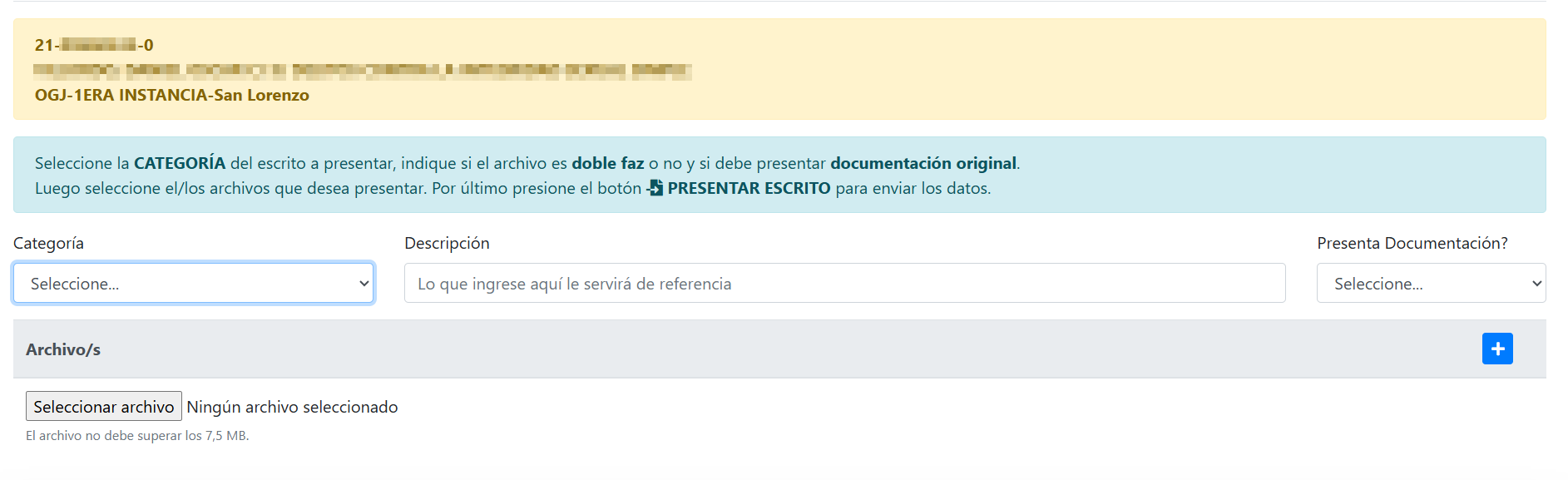
- Descargá el formulario Solicitud de clave informática simple en el Portal del SAE para Organismos Públicos y Privados y completá los datos solicitados.
En el campo E-Mail es obligatorio que el representante o apoderado informe un correo oficial, ya que es el que queda vinculado al usuario que se dará de alta. - Enviá un mail a correo a definir adjuntando el formulario completo y la siguiente documentación:
· DNI escaneado de ambos lados del apoderado o representante legal, y constancia de CUIL en caso de que no conste en el DNI.
· Constancia de CUIT del organismo.
· Copia del acto administrativo de designación o equivalente y/o del poder de representación del/la apoderado/a legal del organismo. - Vas a recibir un correo en la casilla consignada en la solicitud, informando si la documentación es correcta o requiere alguna corrección.
- Verificada la documentación, recibirás un mail en esa misma dirección y deberás hacer clic en el link inserto.
- Una vez dentro del link, hacé clic en establecer contraseña y repetí la contraseña elegida.
- Ingresá al Portal del SAE con tu usuario y contraseña. El usuario asignado es el Nº de CUIT de la entidad.
- Aceptá los Términos y Condiciones para el uso del Sistema.
2 Realizar presentaciones digitales
Una vez que el organismo tiene usuario y clave, las presentaciones se realizan desde la sección INGRESO DE ESCRITOS del Portal del SAE, siguiendo el mismo procedimiento que los profesionales.
1 Recibir presentaciones
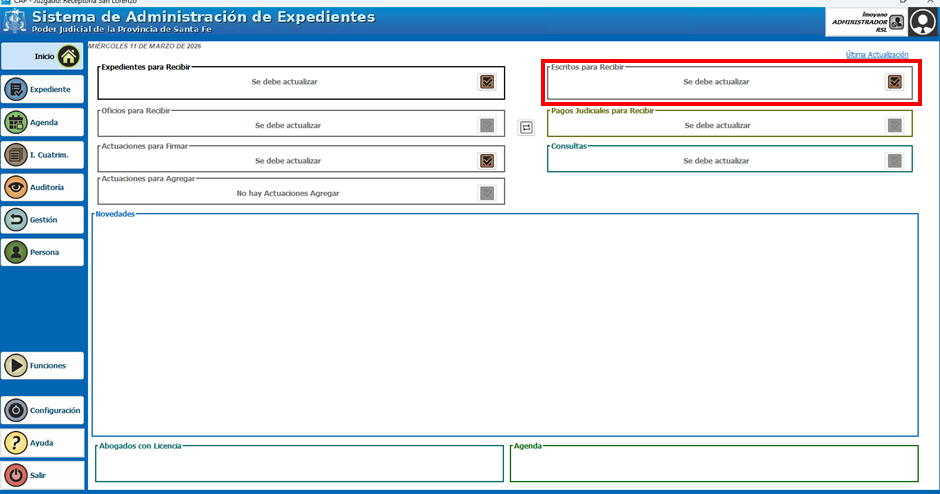
- Ingresá al SAE.
- Andá a Escritos para recibir.
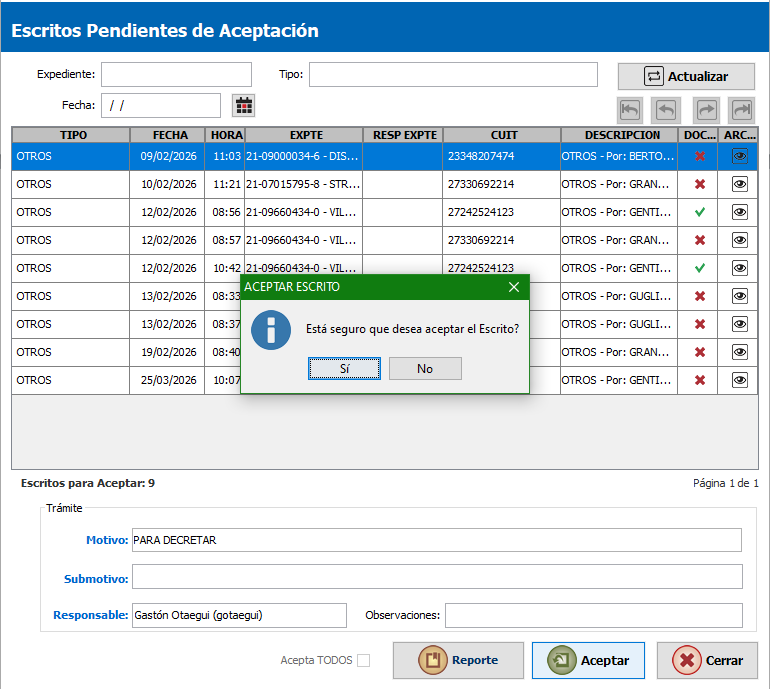
- El sistema muestra las presentaciones pendientes de recibir.
- Posicionate en cada presentación y cargá el Trámite en el campo Motivo y el responsable según corresponda.
- Hacé clic en Aceptar.
- La presentación se carga en la historia del expediente como Escrito Ingresado Web.
2 Firma múltiple
Cuando una actuación judicial requiere más de una firma digital, el procedimiento se realiza con la función Firma Múltiple.
- Ingresá al SAE con usuario y contraseña.
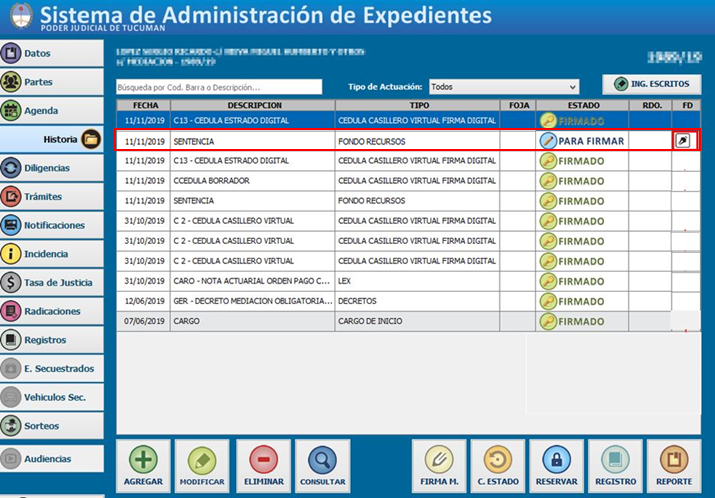
- Entrá a la historia del expediente y posicionate en la actuación que requiere firma múltiple.
- Conectá el token al puerto USB de la computadora.
- Hacé clic en el botón Firma Múltiple.
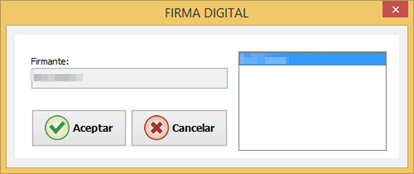
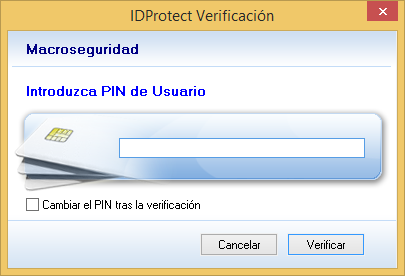
- El sistema solicita la validación de los datos de acceso: ingresá el PIN de usuario.
- La actuación sigue en estado PARA FIRMAR.
 indica que esa actuación fue firmada digitalmente. Estos pasos se repiten por cada persona que necesite firmar digitalmente la misma actuación.
Cierre de la firma
Cuando la actuación no requiera más firmas y haya que pasarla a estado FIRMADO, la última persona debe realizar la firma digital de manera convencional, desde la historia del expediente:
- Ingresá al SAE con usuario y contraseña.
- Entrá a la historia de la carpeta judicial.
- Posicionate en la actuación que requiere firma.
- Conectá el token al puerto USB.
- Hacé clic en el botón PARA FIRMAR.
- Ingresá el PIN de usuario cuando el sistema lo solicite.
- La actuación cambia a estado FIRMADO.
3 Reubicar escritos ingresados web
Para desglosar escritos de un expediente y asignarlos a otro deben cumplirse estas condiciones:
· Sólo se pueden desglosar escritos ingresados web entre historias de distintos expedientes.
· El escrito ingresado web debe estar en estado PARA FIRMAR.
· Sólo se puede realizar el desglose y la asignación entre expedientes radicados en la misma unidad.
- Ingresá al SAE con usuario y contraseña.
- Andá a la historia de la carpeta judicial con el escrito a desglosar.
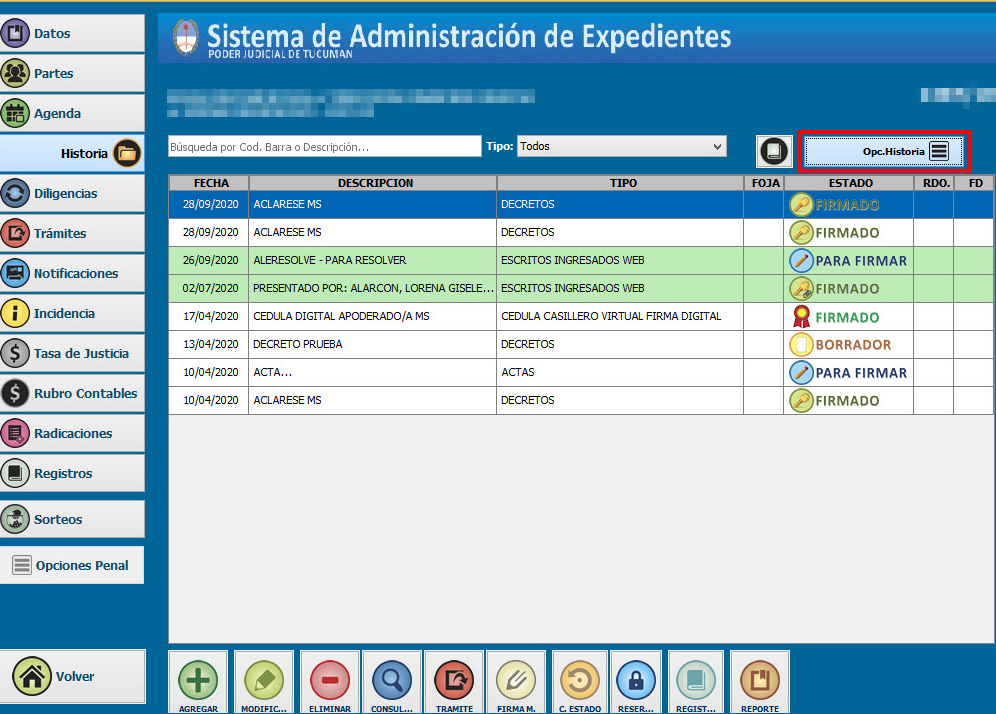
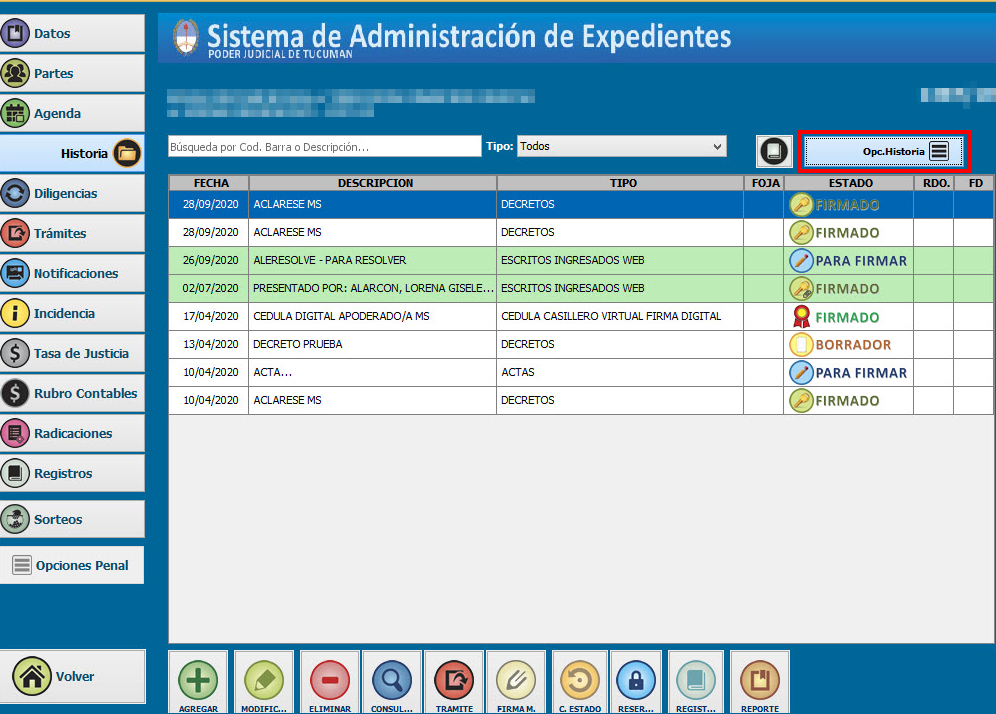
- Posicionate en el Escrito Ingresado Web.
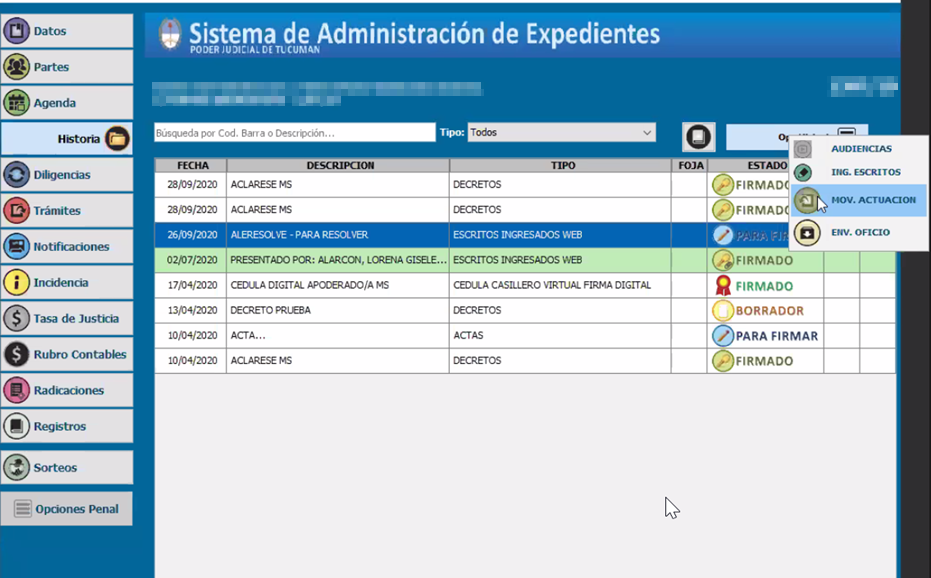
- Hacé clic en el botón OPC. HISTORIA.
- Presioná la opción MOV. ACTUACIÓN.
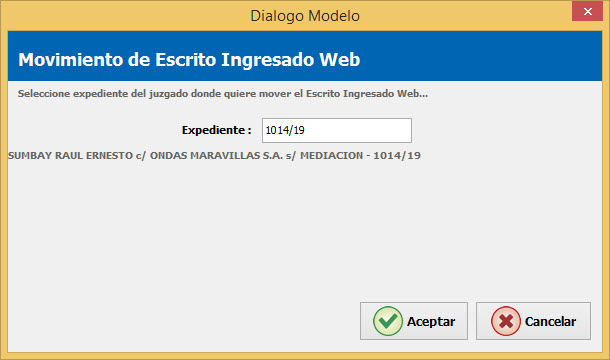
- En la ventana que se abre, consigná el número de expediente donde debe reubicarse el escrito y presioná Enter. El sistema muestra la carátula del expediente: hacé clic en Aceptar.
- Si la reasignación se hace correctamente, el escrito desaparece de la historia del expediente original.
Biblioteca completa de instructivos internos
145 instructivos en PDF, agrupados por tema. Escribí para filtrar por nombre.
Firma digital y código QR
Escritos, presentaciones y demandas digitales
Mesa de entradas y gestión del expediente
Notificaciones, cédulas y mandamientos
Oficios y comunicaciones con organismos
Audiencias, agendamiento y videograbación
Sentencias, registros y listados
Familia, violencia y pericias
Legalizaciones, tasas y pagos
Oficinas de Gestión Asociada (OGA)
Justicia de Paz
Fuero penal · unidades conclusionales
Herramientas y organización interna
Acordadas del SAE
Normativa de la Corte de Justicia de Catamarca vinculada a la implementación del Sistema de Administración de Expedientes.
Acordada Nº 4852
Puesta en funcionamiento del Sistema de Administración de Expedientes (SAE) en los fueros Civil y Comercial.
Acordada Nº 4858
Feria judicial extraordinaria, con suspensión de los plazos procesales y sin atención al público, en el marco de la puesta en funcionamiento del SAE.
¿Necesitás ayuda con el SAE?
Si tuviste un problema con el alta de usuario, la firma digital o una presentación, escribinos y te orientamos.